Zero Touch Deployment
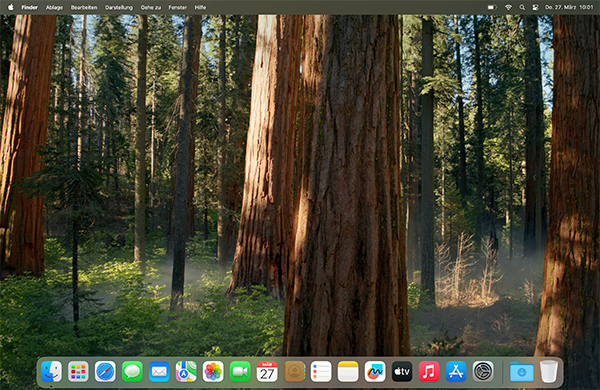
Im Setup Assistent von macOS wirst du durch die Einrichtung geleitet. Folge den Anweisungen auf dem Bildschirm, bis du zum Desktop gelangst.
Nachfolgend ein paar wichtige Punkte bei der Einrichtung:
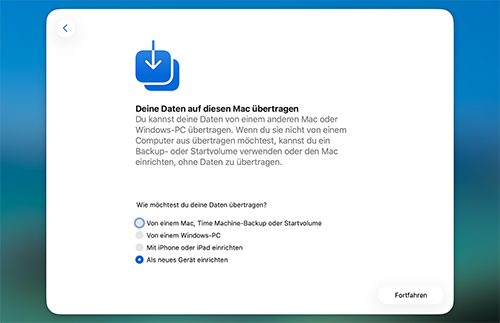
1. Deine Daten auf diesen Mac übertragen
Damit das Zero Touch Deployment problemlos ausgeführt werden kann, wähle hier den Punkt „Als neues Gerät einrichten“.
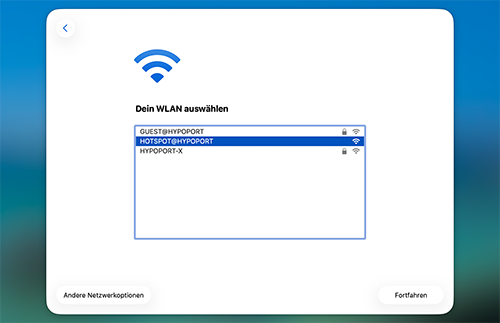
2. Dein WLAN auswählen
Für das Zero Touch Deployment ist es unerlässlich, eine Internetverbindung herzustellen.
Achtung: Befindest du dich an einem Hypoport Standort, wähle bitte das HOTSPOT@HYPOPORT WLAN.
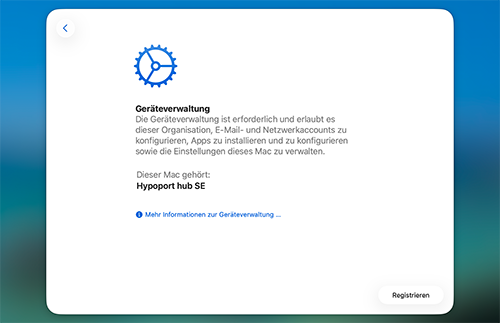
3. Entfernte Verwaltung
Nach der Auswahl des WLANs ist es wichtig, dass du das Bild der entfernten Verwaltung siehst. Klicke auf „Registrieren“, um mit der Einrichtung fortzufahren.
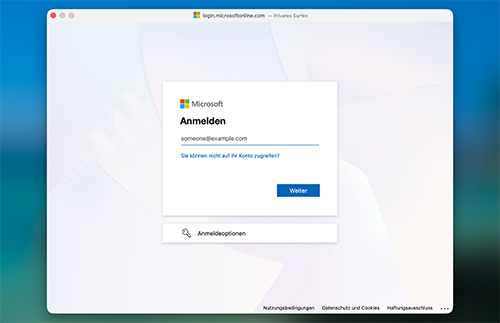
4. Erste Microsoft-Anmeldeseite
Bei der ersten von insgesamt zwei Microsoft-Anmeldeseiten meldest du dich mit deiner Unternehmens-E-Mail-Adresse inkl. Passwort ein.
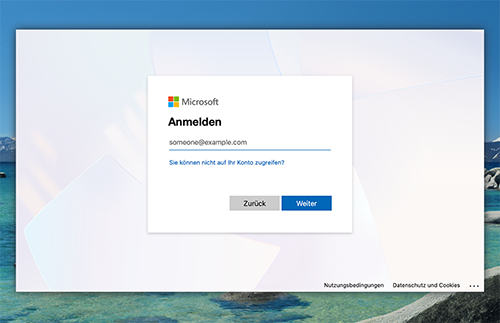
5. Zweite Microsoft-Anmeldeseite
Bei der zweiten Microsoft-Anmeldeseite meldest du dich ebenfalls mit deiner Unternehmens-E-Mail-Adresse inkl. dazugehörigem Passwort an.
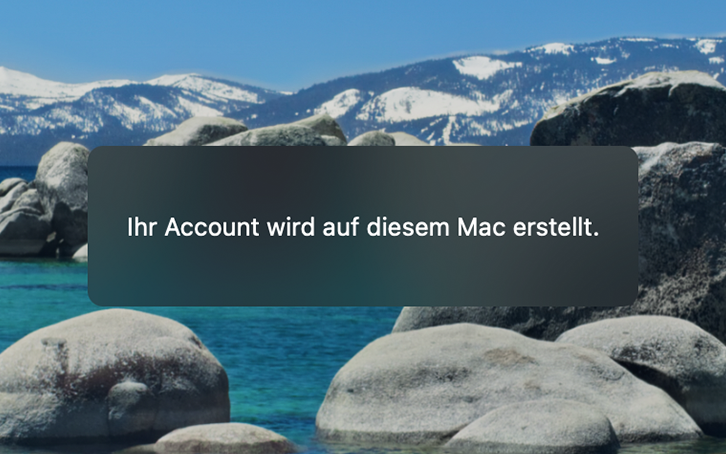
6. Account wird erstellt
Anschließend erscheint die Meldung, dass dein Account auf dem Mac erstellt wird.
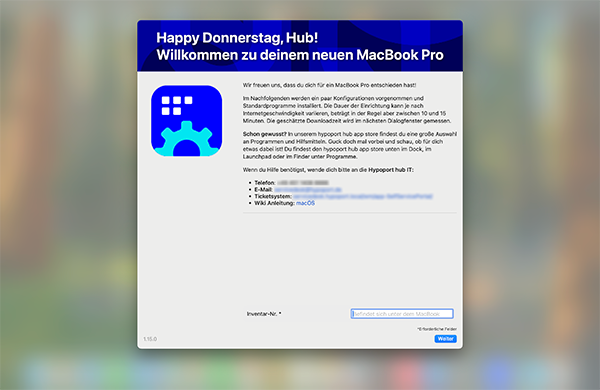
Nachdem du die Einrichtung des Setup Assistants abgeschlossen hast und auf dem Desktop angekommen bist, sollte es innerhalb kurzer Zeit mit dem Zero Touch Enrollment weitergehen und „Setup Your Mac“ starten. Dies kann unter Umständen bis zu 60 Sekunden dauern.
Jetzt bist du gefragt: Sieht es eher wie auf dem Bild links oder rechts aus? Wähle das entsprechende Bild, um fortzufahren: